Mengenal Git dan GitHub: Dasar Version Control, Commit, dan Push
Panduan Git untuk pemula. Pelajari konsep dasar version control, cara menulis commit message, menginstal Git, dan melakukan push proyek ke GitHub.
Blog • 29 Okt 2025 • Diperbarui 17 Feb 2026
Tulisan ini saya tujukan secara khusus untuk teman saya yang punya keinginan bisa membuat website dari nol — tapi secara umum bisa juga untuk yg lainnya. Ia merespon blog pribadi pertama saya yang belum lama saya publish, “Gada ide buat bikin kelas gtu mat?” katanya.
Sebenernya udah kepikiran mau buat kelas juga di website ini, tapi sepertinya untuk cek ombak — yaelah kayak pemerintah konoha ae — saya coba bikin dalam bentuk blog terlebih dahulu aja. Biar lebih santai, ya nggak?
Saya mulai dengan topik Git.
Oh iya, tulisan ini bener-bener origin berasal dari apa yang saya ingat di kepala saya secara spontan tanpa merujuk ke definisi-definisi baku. Tujuannya supaya ngalir dan men-challenge diri juga, sejauh mana saya paham dengan apa yang udah saya lakuin selama jadi Frontend Developer.
Kemungkinan akan ada penjelasan yang kurang tepat dan lengkap. Karena itu, saya tetap menyarankan kalian baca juga dari sumber lainnya untuk memvalidasi apa yang saya katakan, bisa dari situs resmi git atau jika ingin berbahasa Indonesia, saya rekomendasikan Tutorial Belajar Git untuk Pemula | www.petanikode.com.
Oke, kita mulai aja.
Apa itu Git?
Git itu semacam alat untuk menyimpan beragam versi dari satu atau beberapa file dengan catatan pesan. Catatan pesan itu berfungsi sebagai penanda: “ini file ada perubahan, di bagian mana, dan perubahannya apa dijelaskan di sana.” Catatan pesan pada git disebut sebagai ”commit message”. Kalo diartikan ke Indonesia, jadinya “pesan komitmen” emang agak kurang masuk — pak eko! 😄. Ternyata, saya salah mengartikannya, yang benar adalah “pesan komit” ✍️.
Catatan Penting
Commit message adalah deskripsi singkat yang menjelaskan perubahan yang kamu lakukan dalam sebuah commit.
Isi pesannya sebenarnya bebas — kamu bisa menulis apa saja yang mewakili perubahan tersebut. Namun, ada format bernama Conventional Commit ↗ yang membantu menstandarkan penulisan commit agar lebih konsisten.
Format ini tidak wajib, tapi sangat disarankan, terutama jika kamu bekerja dalam tim atau proyek besar.
Cara Pasang Git di Windows
Lanjut ke cara pasang, biar langsung praktek.
Kalau kamu udah pernah pasang, lewatkan step ini.
Cara cek di komputer Windows-mu udah terpasang Git atau belum, buka terminal (Command Prompt atau rekomendasi saya pakai Powershell) lalu ketik berikut:
powershellgit --version
Kalau output-nya seperti ini:
powershellgit version 2.51.0.windows.1
Artinya di komputer Windows-mu sudah terpasang Git.
Jika belum, kalian bisa langsung ke website resmi Download Git. Lalu pilih “Click here to download”.
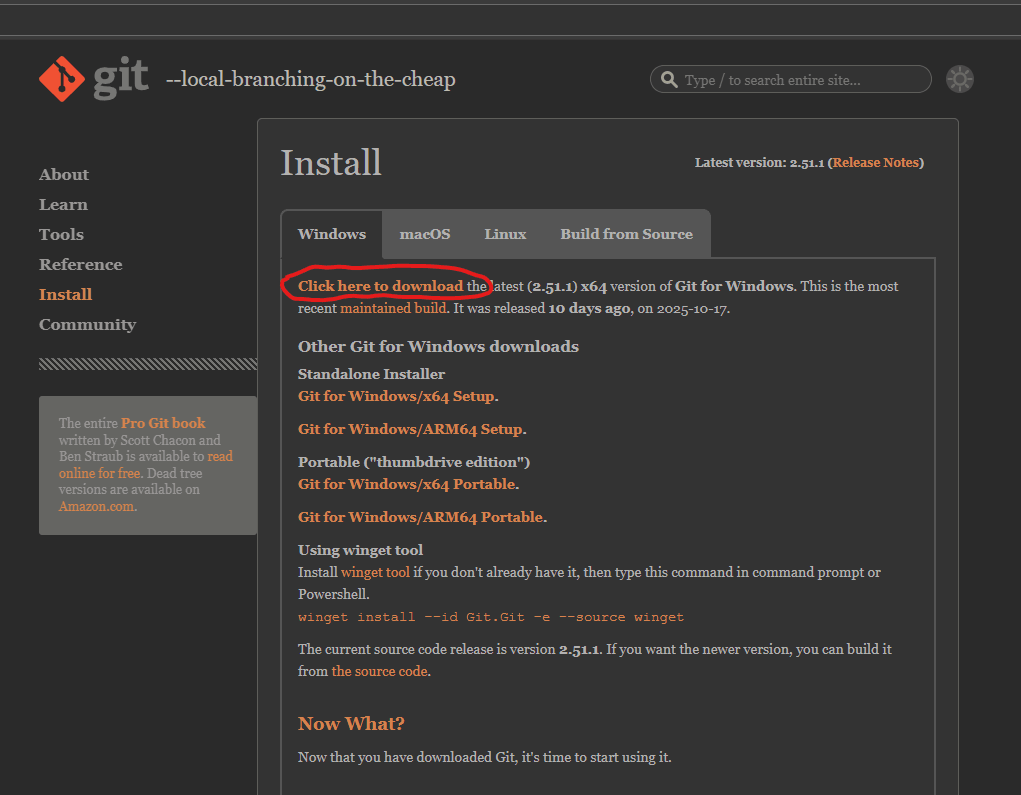
Setelah ter-download, langsung saja install dengan klik dua kali atau buka file hasil download-nya. Install seperti biasa kamu meng-install aplikasi pada windows, klik Next, Next, dan Next sampai selesai.
Atau kalo kamu mau ikuti rekomendasi setup instalasi saya, boleh klik Next sampai ketemu tampilan setup wizard ini, lalu ikuti seperti gambar:
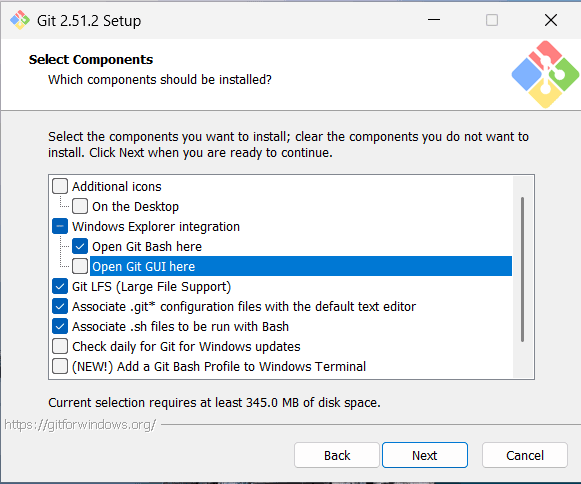
Lanjut Next, sampai ketemu tampilan berikut:
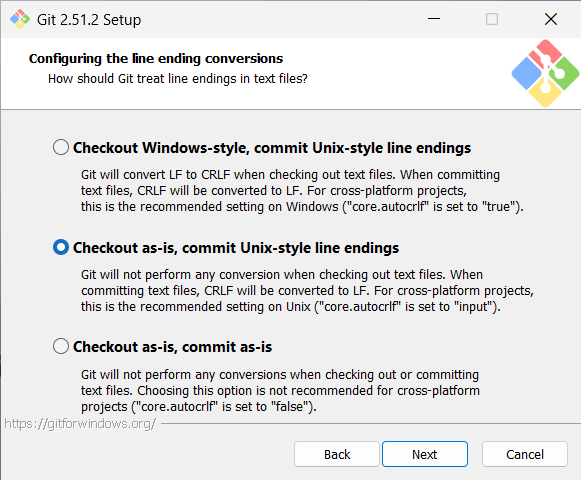
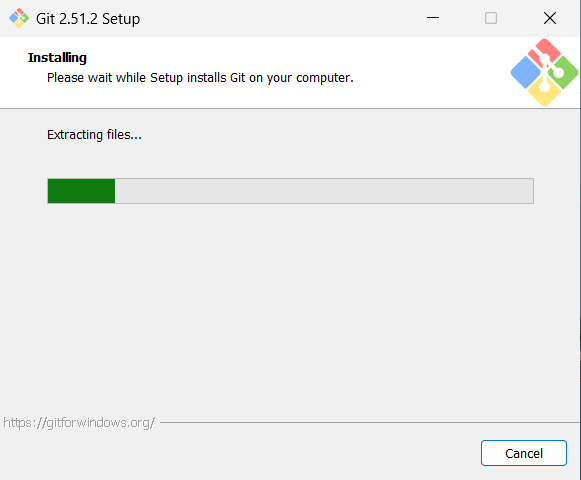
Lanjut klik Next lagi sampai muncul tampilan proses instalasi dan tunggu:
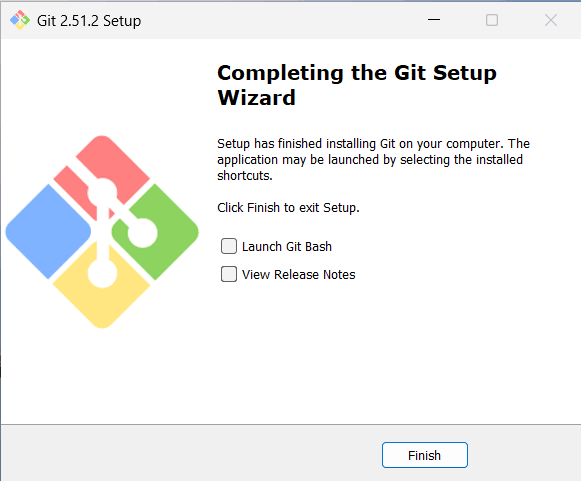
Terakhir hilangkan semua centang, lalu klik “Finish”:
Jujur agak kaget, saya juga cobain install sendiri Git for Windows v2.51.2, ternyata banyak setup baru sejak terakhir kali saya install.
Jika sudah ter-install, cek lagi di Powershell pakai command git --version . Jika masih belum muncul, coba tutup dan buka lagi Powershell-nya lalu ketik command yang tadi.
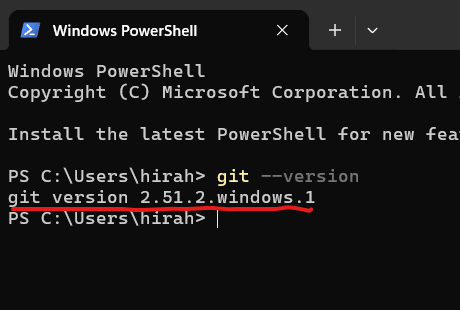
Selamat! Git sudah ter-install di komputer Windows-mu.
Sekarang lanjut ke membuat commit pertama kita.
Untuk membuat commit pertama, saya akan merekomendasikan kebiasaan saya juga ketika menggunakan Git dalam mengerjakan hampir semua proyek. Yaitu, menggunakan Git di dalam Visual Studio Code atau VSCode.
Setup Visual Studio Code
Langsung saja buka aplikasi Visual Studio Code.
Perhatian!
Beberapa orang masih ada yang ketuker antara Visual Studio dan Visual Studio Code. Tutorial ini menggunakan Visual Studio Code, bukan Visual Studio. Beda.
Kalau belum install, ke sini aja. Download, lalu install seperti biasa. Pilih Accept, lalu tinggal Next, Next, dan Next.
Jika baru pertama kali install VSCode, maka tampilannya kurang lebih seperti ini:
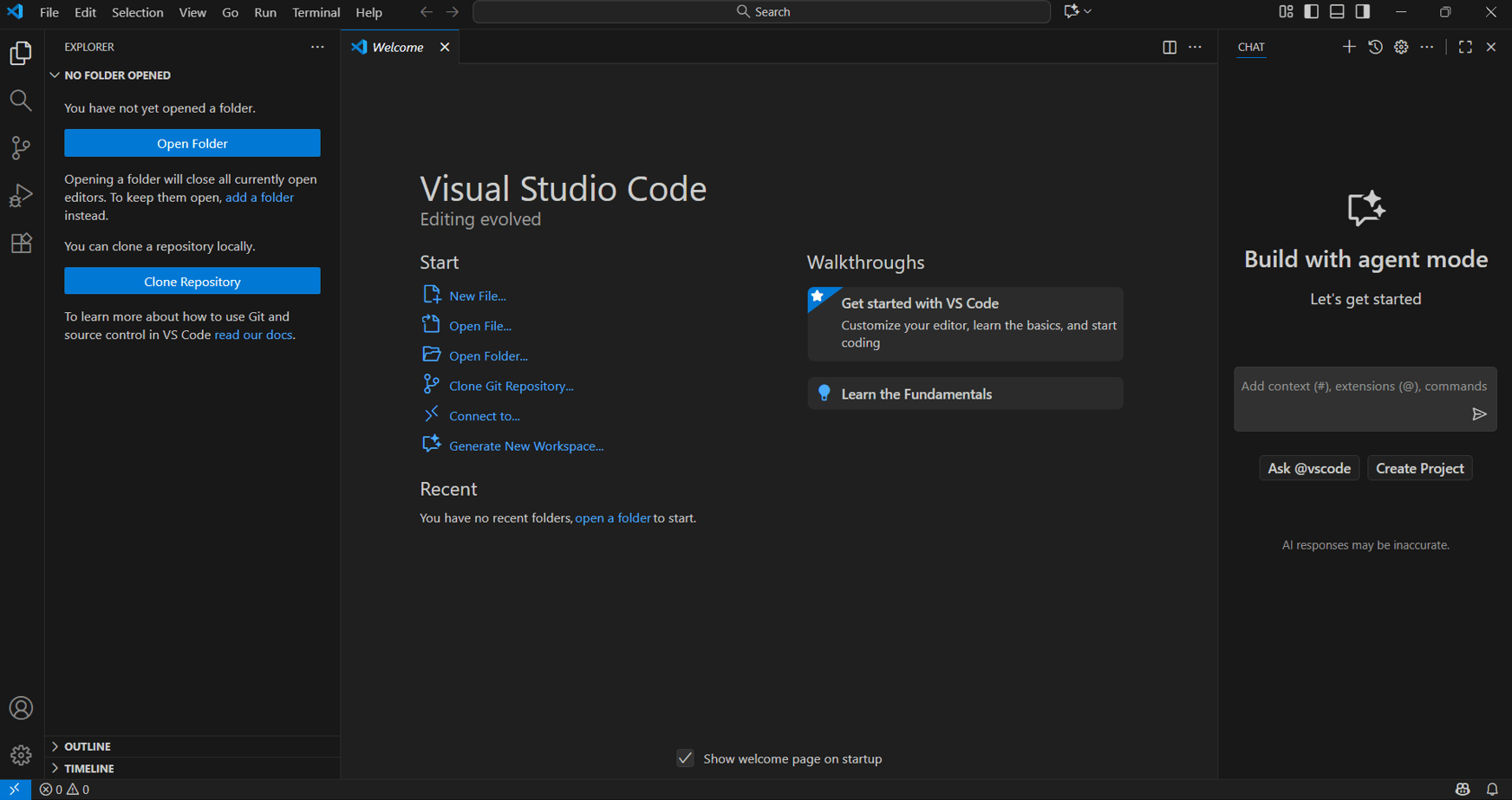
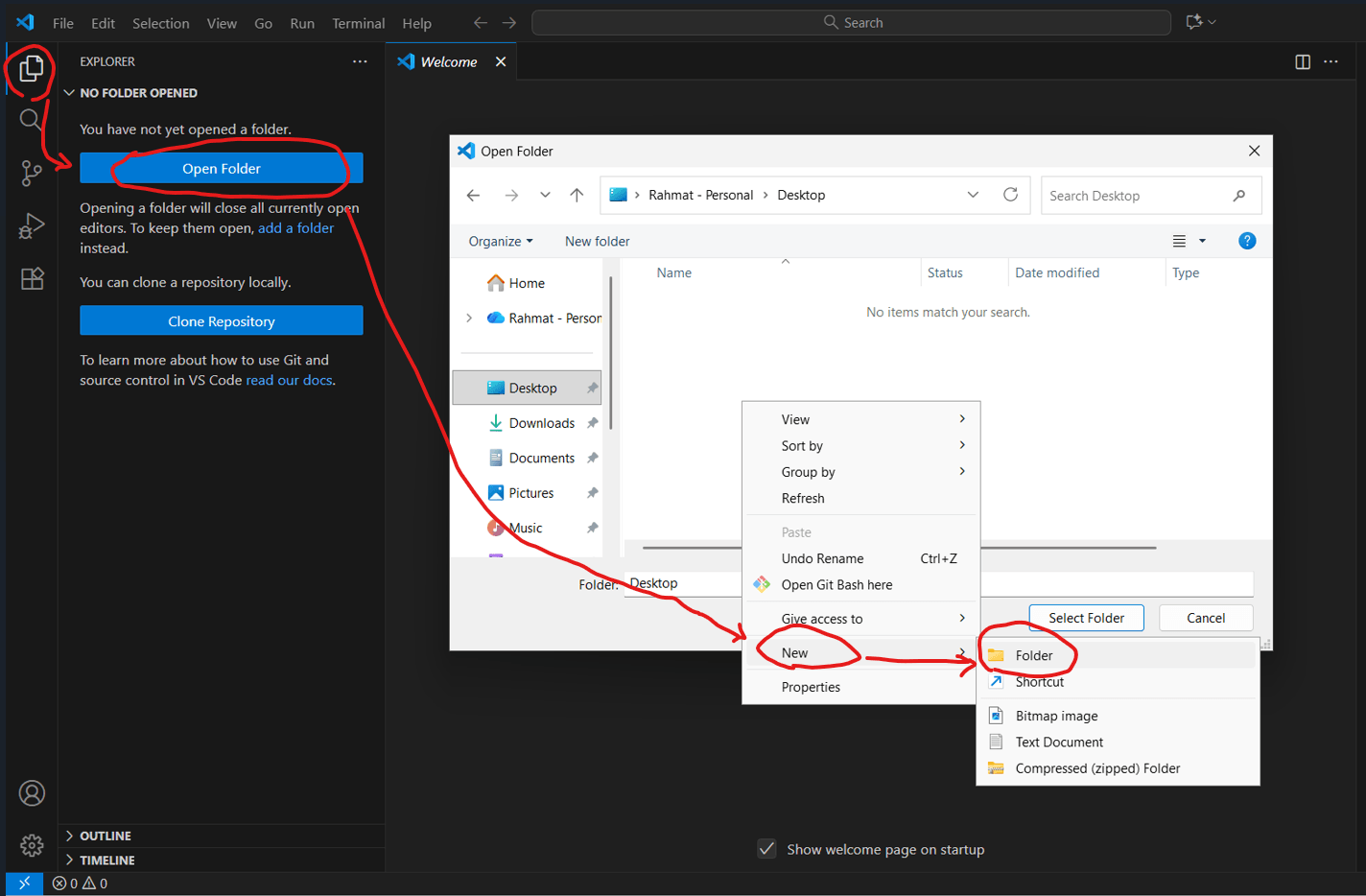
Klik Open Folder, lalu buat folder bebas di mana saja, misal di Desktop supaya gampang carinya nanti. Buat folder dengan klik kanan → New → Folder (atau bisa dengan shortcut CTRL+Shift+N):
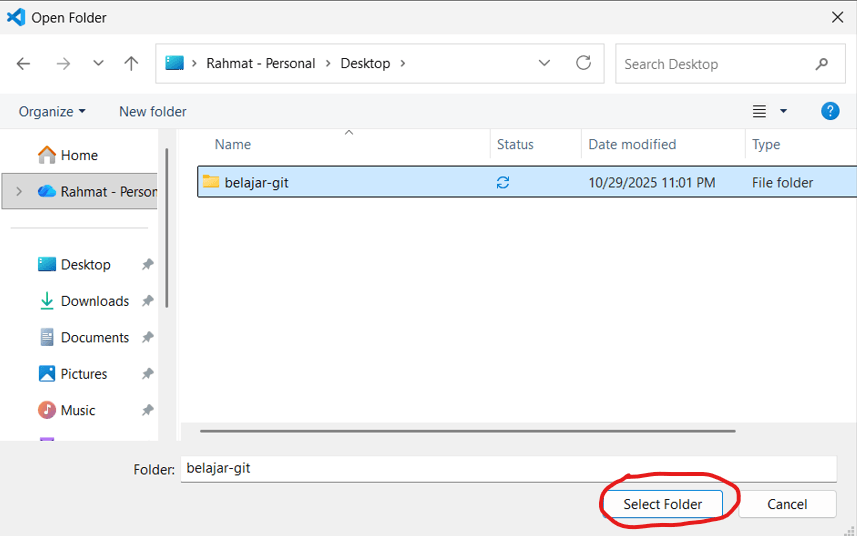
Beri nama folder apa saja, misal belajar-git , lalu klik sekali folder tersebut dan pilih Select Folder:
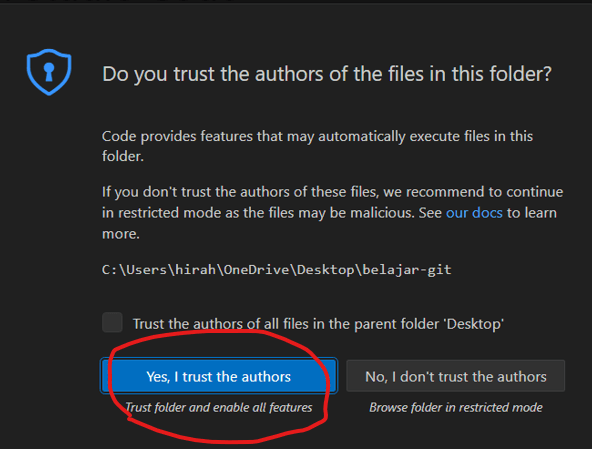
Jika muncul Pop up Dialog seperti ini, pilih saja “Yes, I trust the authors”.
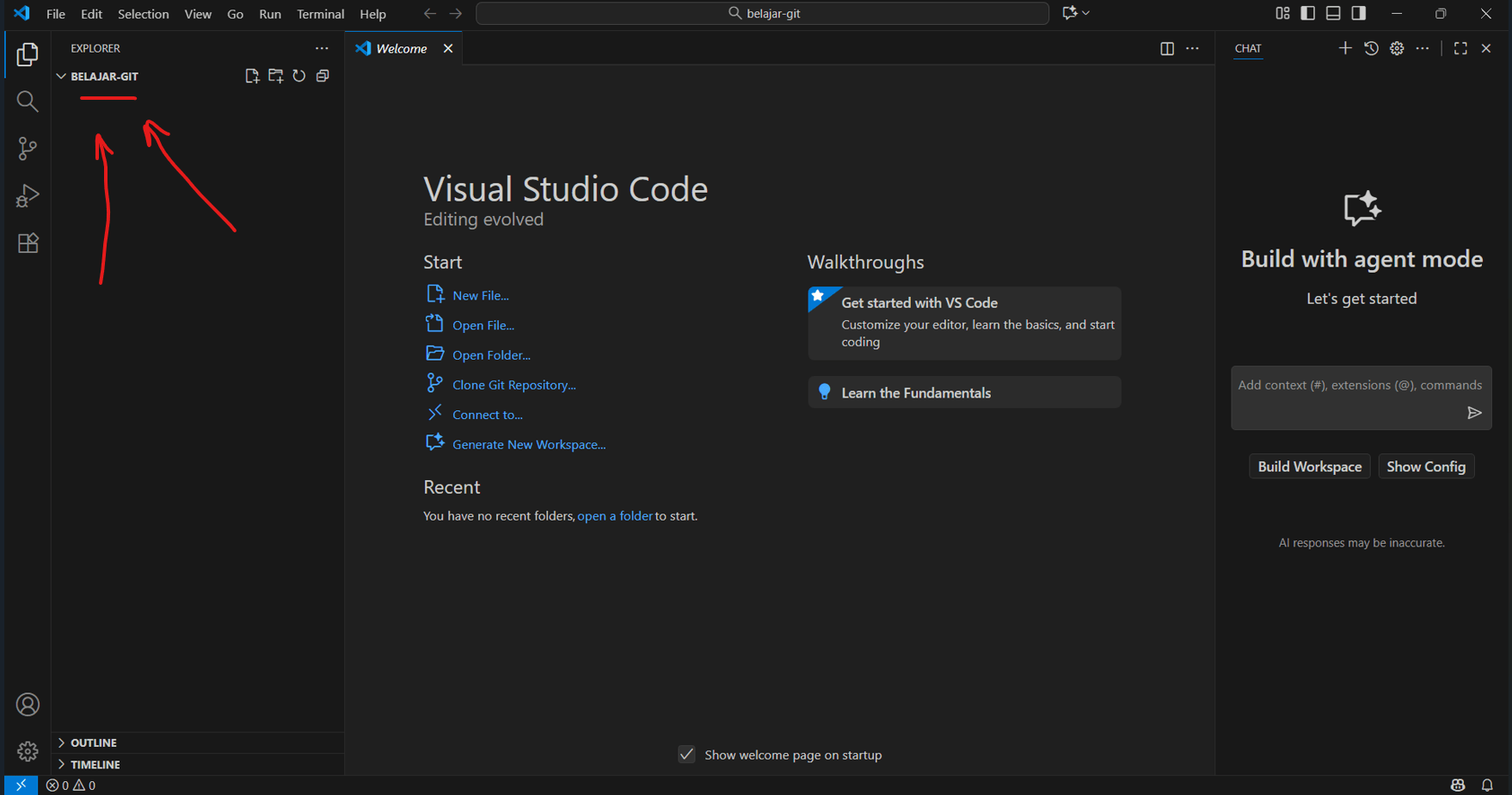
Maka tampilan VSCode setelah Open Folder, menjadi seperti ini:
Bersambung…